
Flix IPTV: Complete Gids voor het Installeren, Configureren en Activeren van Jouw IPTV Kopen Nederland Speler
Introductie
Flix IPTV is een krachtige en stabiele IPTV-speler, ideaal voor Smart TV’s en andere apparaten. In tegenstelling tot andere spelers bevat Flix IPTV zelf geen content, daarom heb je een m3u-lijst of een link van je IPTV-provider nodig.
In deze gids leer je onder andere:
Hoe je Flix IPTV installeert op Smart TV, Fire TV en meer
Hoe je je IPTV-lijst configureert met een m3u-bestand
Hoe je Flix IPTV activeert na de proefperiode
Hoe je veelvoorkomende problemen oplost
Waarom kiezen voor Flix IPTV?
Flix IPTV is een uitstekend alternatief voor Smart IPTV, maar biedt betere stabiliteit en soepelere prestaties. De belangrijkste voordelen zijn:
✔️ 🌍 Meertalige ondersteuning: Beschikbaar in meer dan 17 talen.
✔️ 🎨 Aanpasbare thema’s: Kies uit verschillende visuele stijlen.
✔️ 🎥 Compatibiliteit met externe spelers: Gebruik VLC of MX Player voor een betere kijkervaring.
✔️ ✍️ Aanpasbare ondertitels: Pas de kleur, grootte en positie van ondertitels aan.
✔️ 📂 Beheer van zenderlijsten: Maak eenvoudig favorieten, verberg categorieën of wissel snel tussen IPTV-lijsten.
Compatibele apparaten met Flix IPTV
Flix IPTV werkt op:
📺 Smart TV’s van Samsung en LG
📱 Android TV en Apple TV
🔥 Amazon Fire TV en FireStick
🔔 Opmerking: Op Fire TV is Flix IPTV niet beschikbaar in de Amazon-store, maar kan handmatig worden geïnstalleerd.
Hoe installeer je Flix IPTV op elk apparaat?
Installatie op Smart TV (Samsung en LG)
1️⃣ Open de App Store van je Smart TV.
2️⃣ Zoek naar Flix IPTV en download de app.
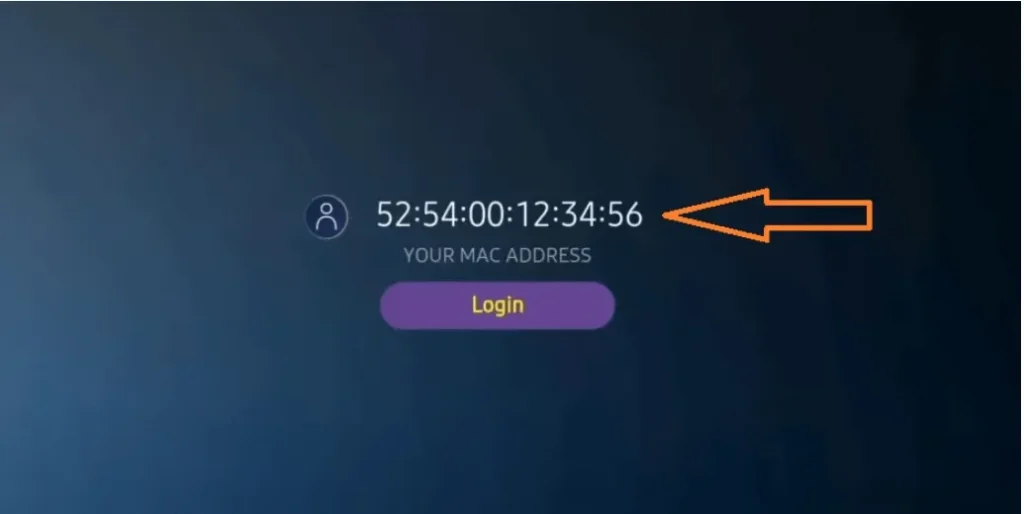
3️⃣ Start de applicatie en noteer het MAC-adres dat op het scherm verschijnt.
Installatie op Fire TV Stick of Fire TV
1️⃣ Ga op je Fire TV naar Instellingen > Mijn Fire TV > Ontwikkelaarsopties.
2️⃣ Activeer “Apps van onbekende bronnen”.
3️⃣ Download de app Downloader uit de Amazon Store.
4️⃣ Open Downloader en voer deze URL in:
👉 flixiptv.cc/flix.apk
5️⃣ Download en installeer Flix IPTV.
Installatie op Android TV en Apple TV
1️⃣ Open de App Store van je apparaat.
2️⃣ Zoek naar Flix IPTV en download de app.
3️⃣ Start de app en noteer het MAC-adres.
Hoe Flix IPTV Configureren met een m3u-Link
Om je IPTV-kanalenlijst in Flix IPTV te laden, volg je deze stappen:
1️⃣ Bezoek 👉 flixiptv.eu/mylist.
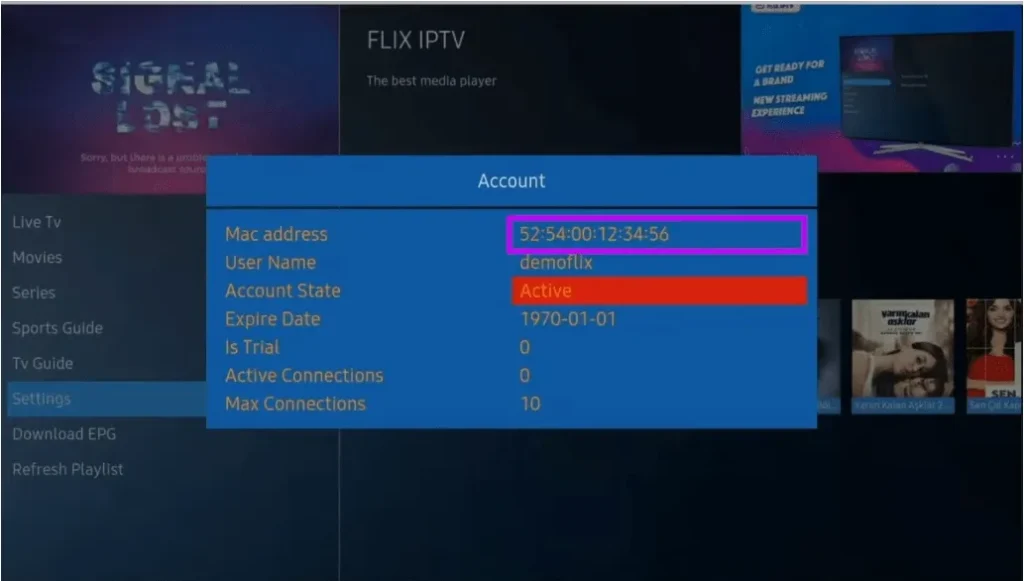
2️⃣ Voer het MAC-adres van je apparaat in.
3️⃣ Kopieer en plak jouw m3u-URL van je IPTV-provider.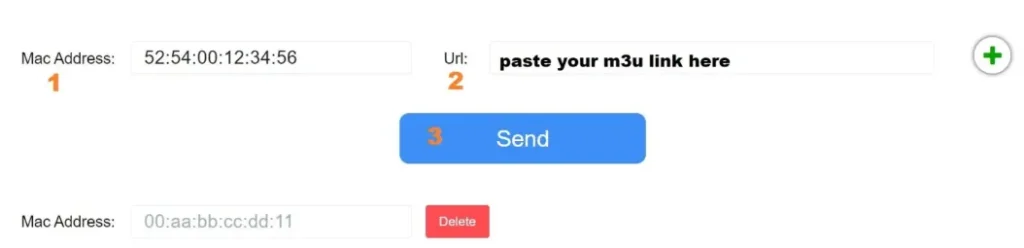
4️⃣ Klik op Verzenden en herstart de app op je apparaat.
📢 Opmerking: Je kunt de lijst ook handmatig bijwerken via Instellingen > Afspeellijst wijzigen.
Hoe Flix IPTV Activeren na de Gratis Proefperiode
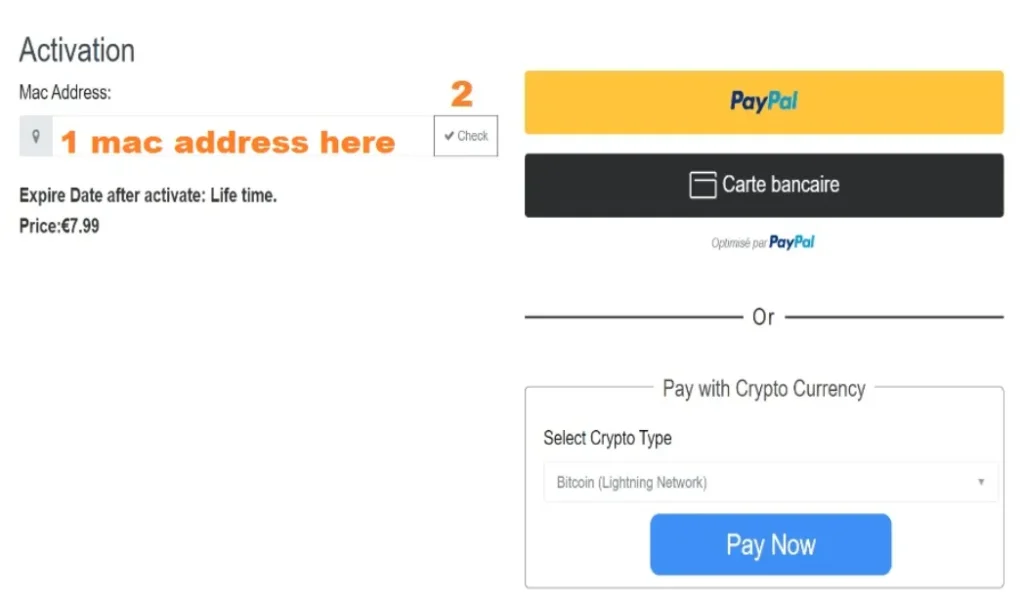
Flix IPTV biedt een gratis proefperiode van 7 dagen. Na afloop van deze periode moet je een eenmalige vergoeding betalen om het te activeren.
💰 Activatiekosten: 7,99 EUR (eenmalige betaling per apparaat).
📌 Hoe Flix IPTV te Activeren
1️⃣ Ga naar flixiptv.eu/activation.
2️⃣ Voer het MAC-adres van je apparaat in.
3️⃣ Doe de eenmalige betaling en geniet levenslang van Flix IPTV.
Oplossing voor Veelvoorkomende Problemen in Flix IPTV
🔴 Kanalen verschijnen niet na het laden van de m3u-lijst
✔ Controleer of de m3u-link geldig is en nog steeds actief.
✔ Herstart Flix IPTV en werk de lijst bij via Instellingen.
⚠️ De app sluit af of reageert niet
✔ Verwijder en installeer Flix IPTV opnieuw om fouten te verhelpen.
✔ Zorg ervoor dat je apparaat voldoende opslagruimte heeft.
🔴 Ondertitels verschijnen niet in Flix IPTV
✔ Activeer de ondertitels in Instellingen > Ondertitelconfiguratie.
✔ Gebruik een externe speler zoals VLC die ondertitels ondersteunt.
Conclusie
Flix IPTV is een van de beste opties om IPTV te bekijken op Smart TV en FireStick. Met deze gids weet je nu hoe je:
✅ Flix IPTV installeert op elk apparaat
✅ Je m3u-lijst correct laadt
✅ De app activeert na de gratis proefperiode
✅ Veelvoorkomende problemen oplost
📢 Klaar om IPTV te proberen? Vraag nu een gratis proefperiode aan en krijg toegang tot de beste streamingcontent.