
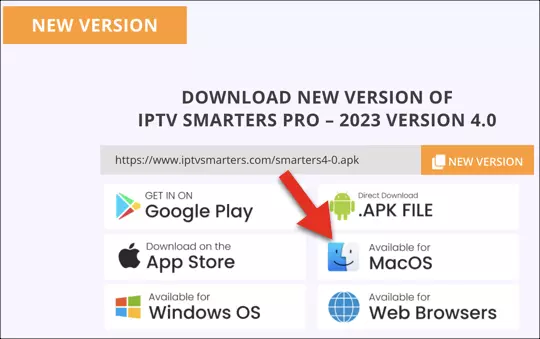
Hoe IPTV te Configureren op Mac OS

Mac

Het instellen van IPTV op je Mac is een van de makkelijkste manieren om je streamingervaring te verbeteren. Vergeet dure kabelabonnementen en eindeloze reclames. Met IPTV Smarters Pro voor Mac krijg je directe toegang tot honderden live tv-kanalen, films en programma’s – allemaal op één plek. Hier leg ik je stap voor stap uit hoe je IPTV op je Mac kunt installeren.

Stap 1: Download IPTV Smarters Pro voor Mac

Het eerste wat je moet doen, is de officiële versie van IPTV Smarters Pro MacOS downloaden. Ga naar de officiële website, kies de MacOS-versie en klik op Downloaden. Binnen enkele seconden heb je de app op je Mac.

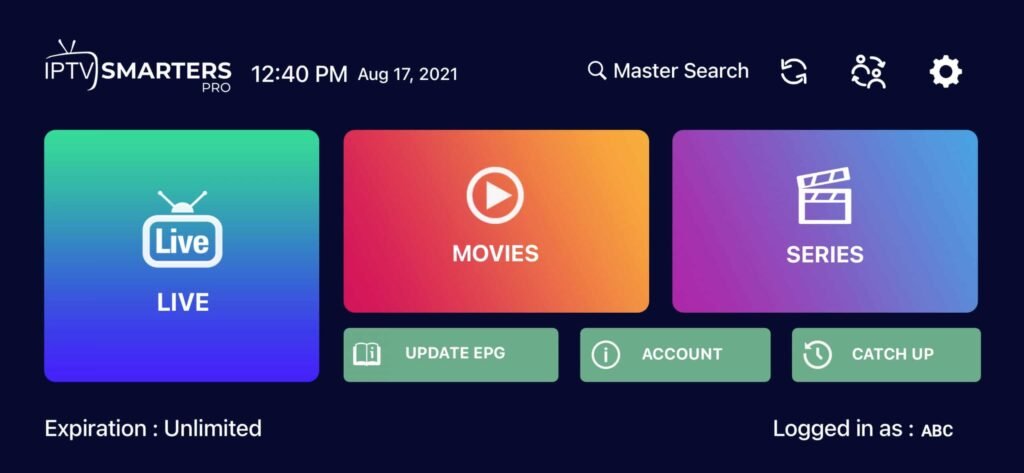
Vanaf dat moment heb je toegang tot live tv, films en series – allemaal via één gebruiksvriendelijke interface.
Stap 2: Sta apps van niet-geïdentificeerde ontwikkelaars toe

https://www.youtube.com/results?search_query=+Permitir+Aplicaciones+de+Desarrolladores+No+Identificados

Als je een Mac gebruikt, ken je waarschijnlijk die beveiligingsfunctie die voorkomt dat je apps van onbekende ontwikkelaars installeert. Normaal is dit goed om je systeem te beschermen, maar om IPTV Smarters Pro op MacOS te laten werken, moet je dit tijdelijk uitschakelen.

Hier leg ik je stap voor stap uit hoe:

1. Ga naar Systeemvoorkeuren en klik op Beveiliging en Privacy.

2. Ontgrendel de instellingen met je administrator-wachtwoord.


3.Onder het tabblad Algemeen, zoek naar de optie “Sta apps toe die gedownload zijn van” en zet dit op Overal.

👉 Zie je deze optie niet? Geen zorgen. Open de Terminal en voer dit commando in:

 
sudo spctl --master-disable

Druk op Enter, voer je wachtwoord in en klaar! 🎉
Nu kun je apps zonder beperkingen installeren. Vergeet niet na de installatie de instellingen terug te zetten voor extra beveiliging.

Stap 3: Installeer IPTV Smarters Pro

Zodra je de applicatie hebt gedownload, ga je naar je Downloads-map en zoek je het bestand van IPTV Smarters Pro.
Klik dubbel op het bestand en volg de instructies op het scherm.

De installatie duurt meestal maar een paar minuten. Wanneer het klaar is, vind je de app terug in je Programma’s-map. Klik er opnieuw dubbel op om de app te openen.

De interface is simpel en gebruiksvriendelijk, zodat je je meteen thuis voelt. Binnen enkele ogenblikken ben je klaar om te genieten van een wereld vol live tv, films en series via IPTV.

Stap 4: Voeg je IPTV-inloggegevens toe

Nu komt het leuke gedeelte: inloggen in IPTV Smarters Pro.
Je hebt de volgende gegevens nodig, die je van je IPTV-provider hebt ontvangen:

  • 👤 Gebruikersnaam

  • 🔑 Wachtwoord

  • 🌐 Server-URL

Voer deze informatie in de app in en klik op “Gebruiker toevoegen”. Binnen enkele seconden ben je klaar om te beginnen met streamen. 🎬

Conclusie

Als je tijdens het proces problemen ondervindt of de configuratie niet lukt, maak je geen zorgen – dat is normaal.
Neem gewoon contact op met de technische ondersteuning via WhatsApp, en zij begeleiden je stap voor stap. Het team is zeer ervaren en zorgt ervoor dat alles soepel werkt. ✅

En dat is alles! Simpel, toch? Nu ben je klaar om te genieten van al het IPTV-content dat je altijd al wilde – live tv, films en series rechtstreeks op je Mac.

👉 Probeer het zelf en ontdek hoe eenvoudig en krachtig IPTV Smarters Pro op Mac is.