Laten we duidelijk zijn: SS IPTV is niet beschikbaar in de Amazon App Store.
Dit betekent dat je het niet via de standaardmethode kunt installeren. In plaats daarvan moet je de Downloader-app gebruiken om het APK-bestand te installeren.
Maak je geen zorgen—deze methode is veel eenvoudiger dan het lijkt. Hieronder laten we je stap voor stap zien hoe je SS IPTV op je FireStick installeert.
1- Start je FireStick en ga naar “Zoeken” op het startscherm.
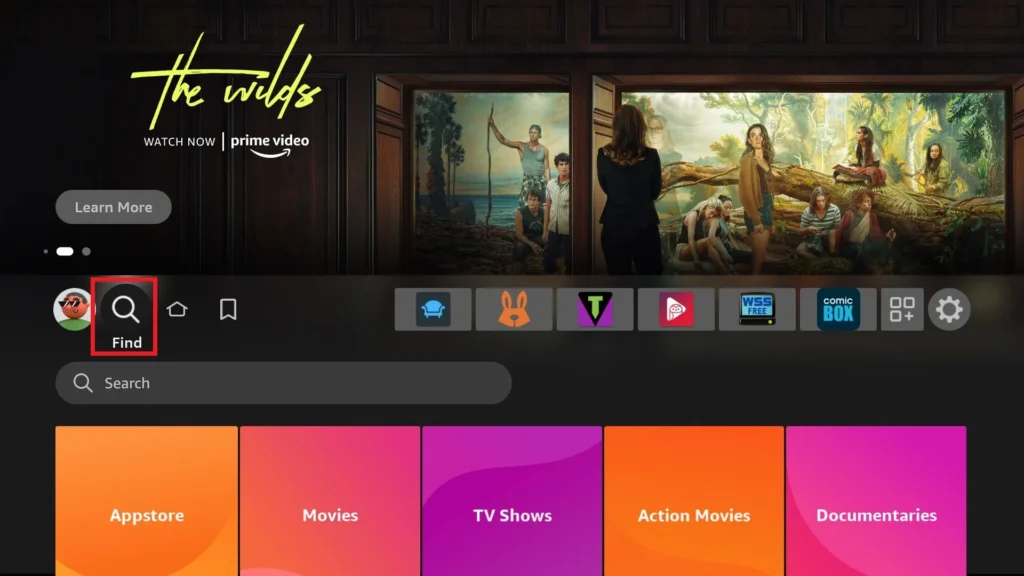
2- Selecteer “Zoeken” en typ Downloader.
(Je kunt ook de Alexa spraakassistent gebruiken). Wanneer Downloader verschijnt in de zoekresultaten, kies het.
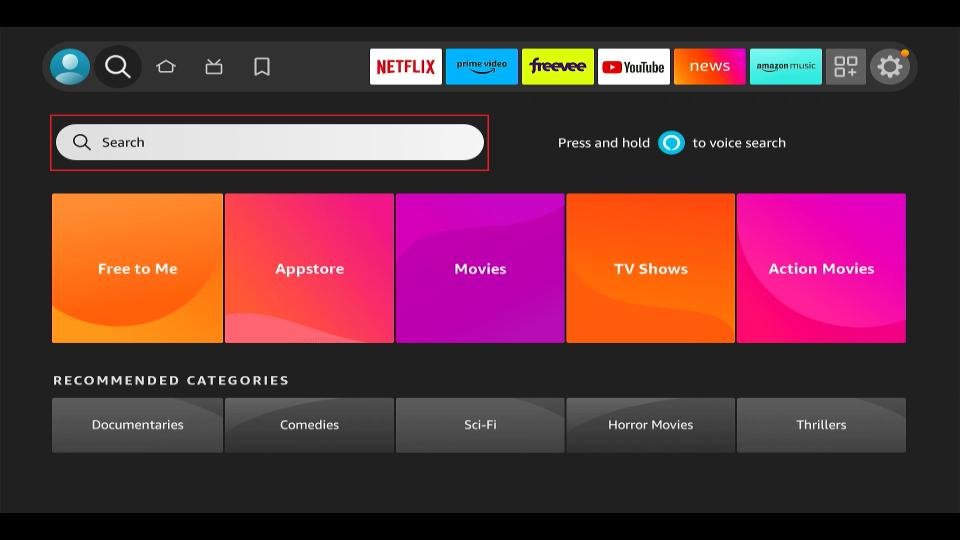
3- Kies Downloader in de sectie Apps & Games. Je herkent het makkelijk aan de oranje achtergrond.
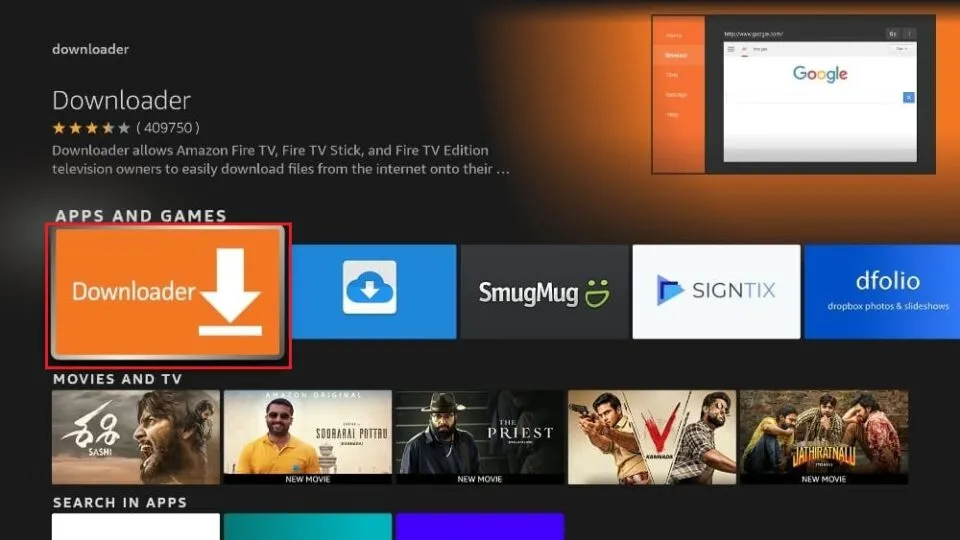
4- Klik op Downloaden of Verkrijgen om de Downloader-app op je apparaat te installeren.
5- Houd de Home-knop ingedrukt op je FireStick-afstandsbediening en kies Instellingen.
6- Selecteer Mijn Fire TV.
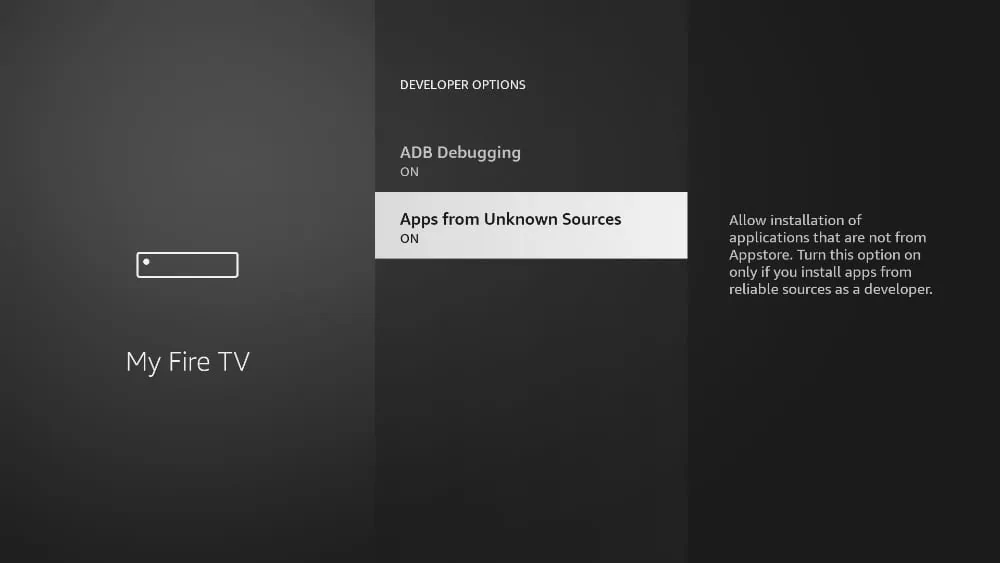
7- Klik op Ontwikkelaarsopties.
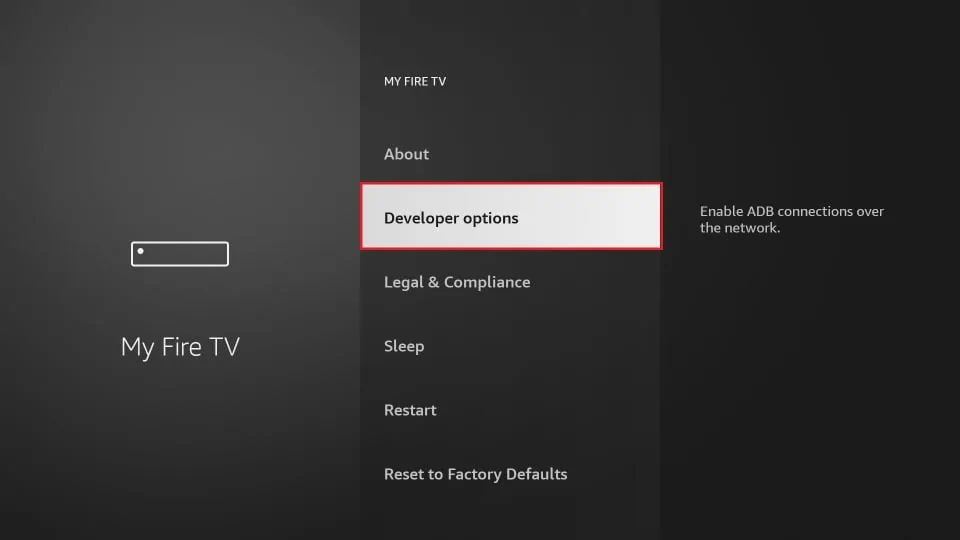
8- Ga naar Apps van onbekende bronnen en activeer deze optie.
👉 Nu kun je apps van derden installeren zoals SS IPTV.
9- Ga terug naar het startscherm van de FireStick en open Downloader.
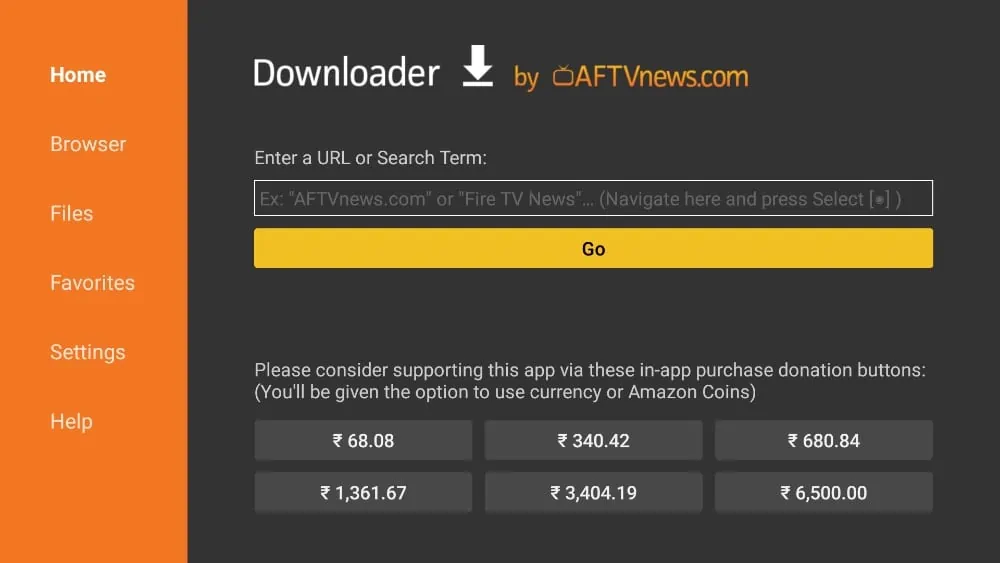
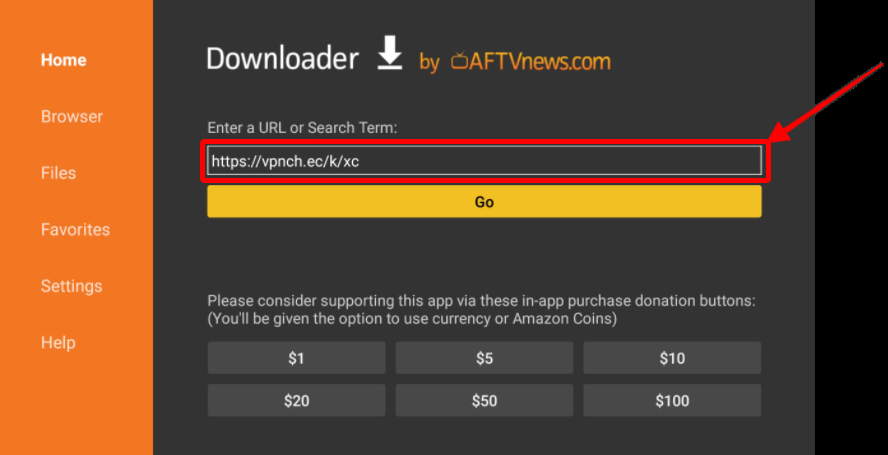
10-Typ in het URL-veld: https://bit.ly/3cXf8tr, en klik op Gaan.
11- Downloader downloadt het APK-bestand en vraagt je om het te installeren. Klik op Installeren.
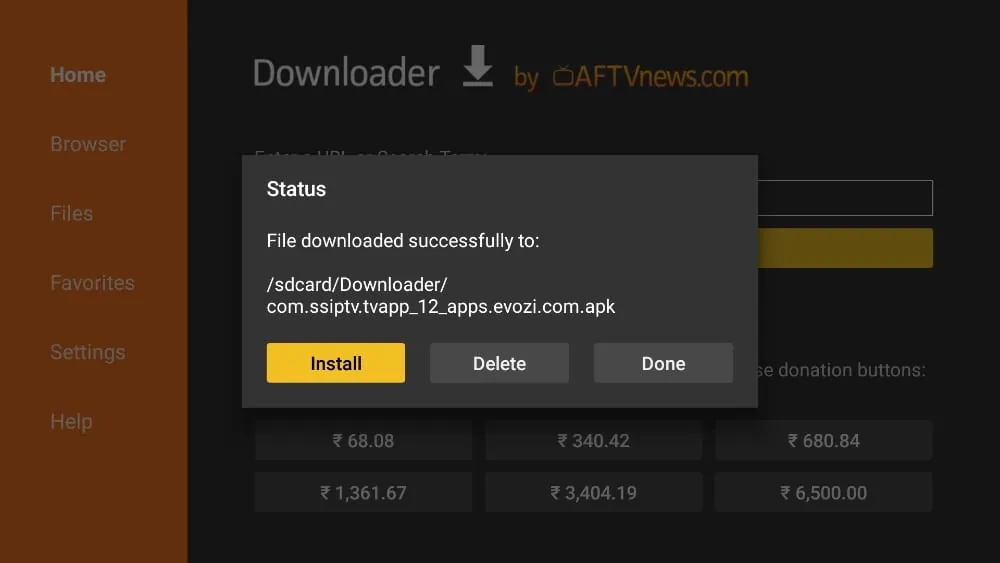
12 – Na de installatie kun je het APK-bestand verwijderen, omdat je het niet meer nodig hebt.
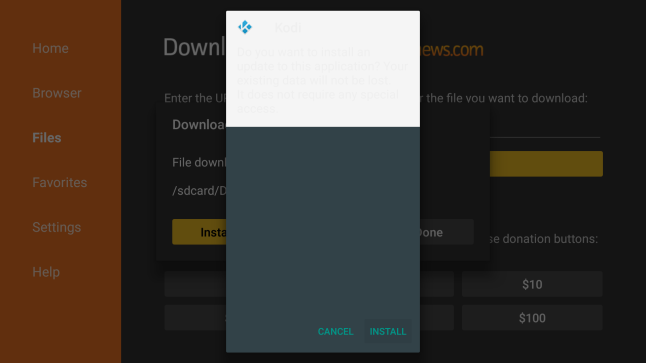
Klaar! SS IPTV is nu geïnstalleerd op je FireStick en klaar om te configureren.
Ontvang een Gratis Proefperiode van onze IPTV-dienst!
Schrijf je Nu In en begin vandaag nog met onbeperkt streamen!
Hoe gebruik je SS IPTV op Amazon FireStick?
Open het startscherm van je FireStick en ga naar het menu Apps. Zoek in Jouw Apps en Games de SS IPTV-app en open deze. Accepteer de gebruikersovereenkomst, en je bent klaar om de app te gebruiken.
Wanneer de app wordt gestart, vraagt SS IPTV je om je voorkeurs-IPTV-provider te kiezen. Ik vind het handig dat de app je begeleidt met een duidelijke categorisatie om de juiste IPTV-provider te selecteren.
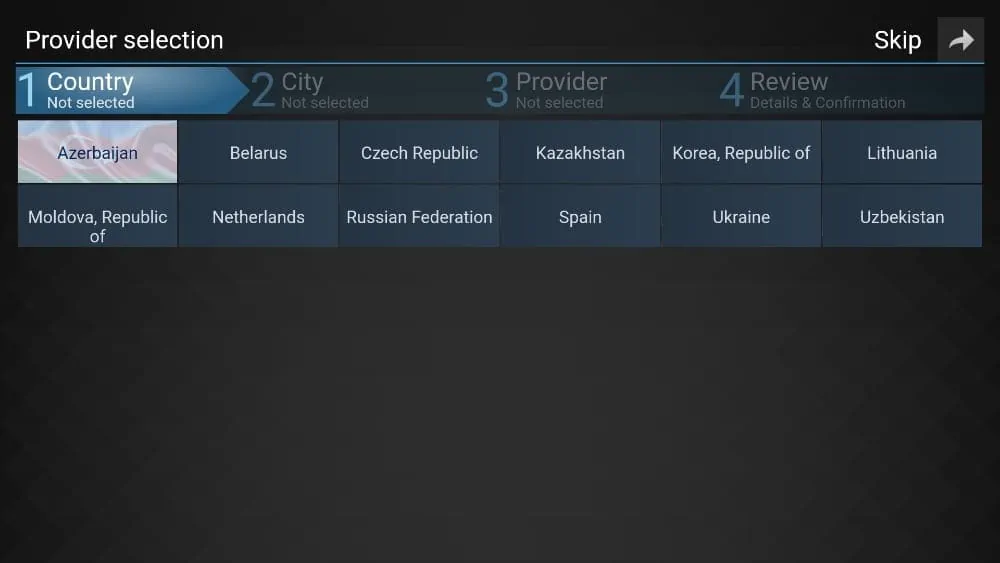
Selecteer eerst je land en daarna je stad in het volgende menu. Kies vervolgens je IPTV-provider en bevestig je keuze. Wacht even, en de applicatie geeft je toegang tot het geselecteerde kanaal via internet.
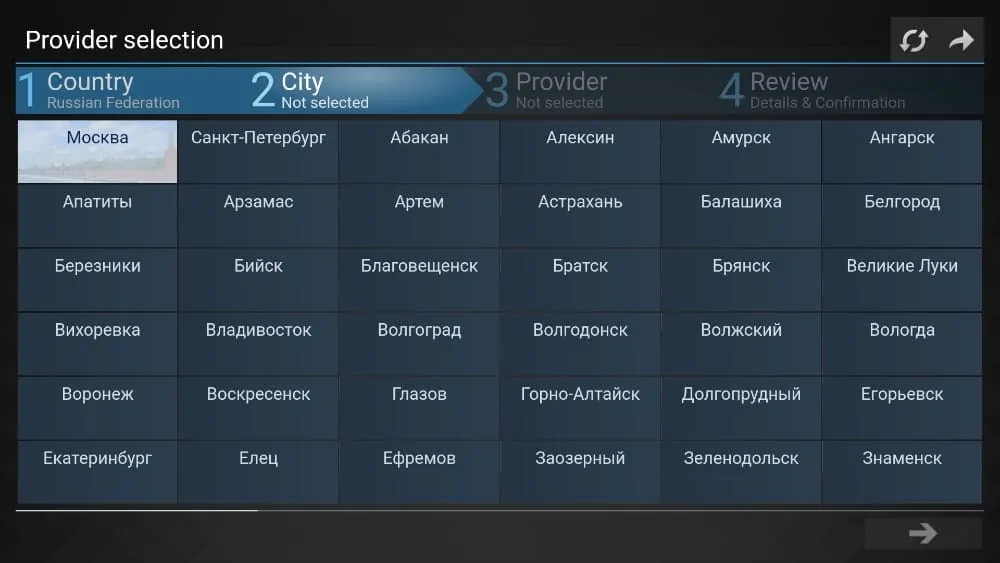
Wacht even en de applicatie geeft je toegang tot het geselecteerde kanaal via het internet.
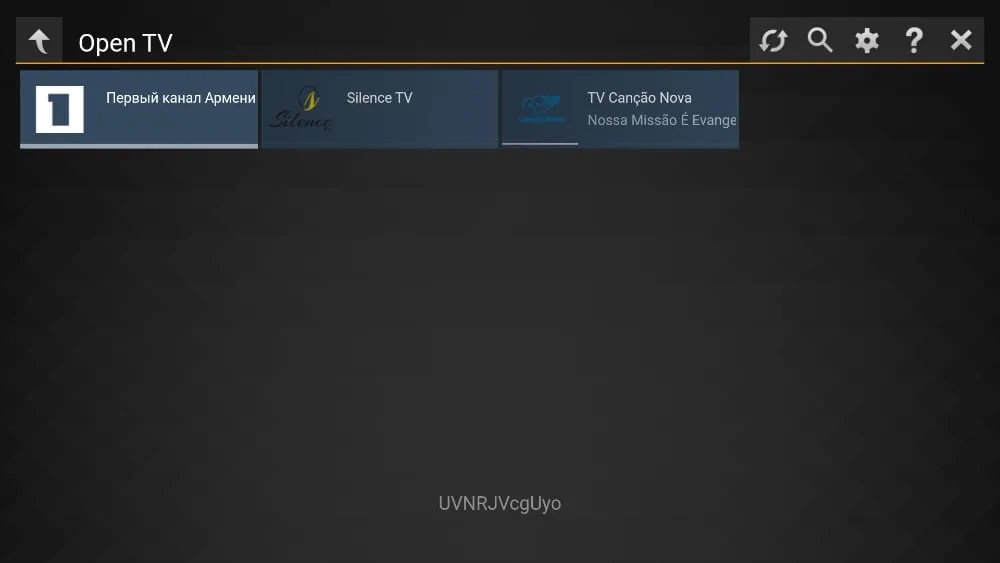
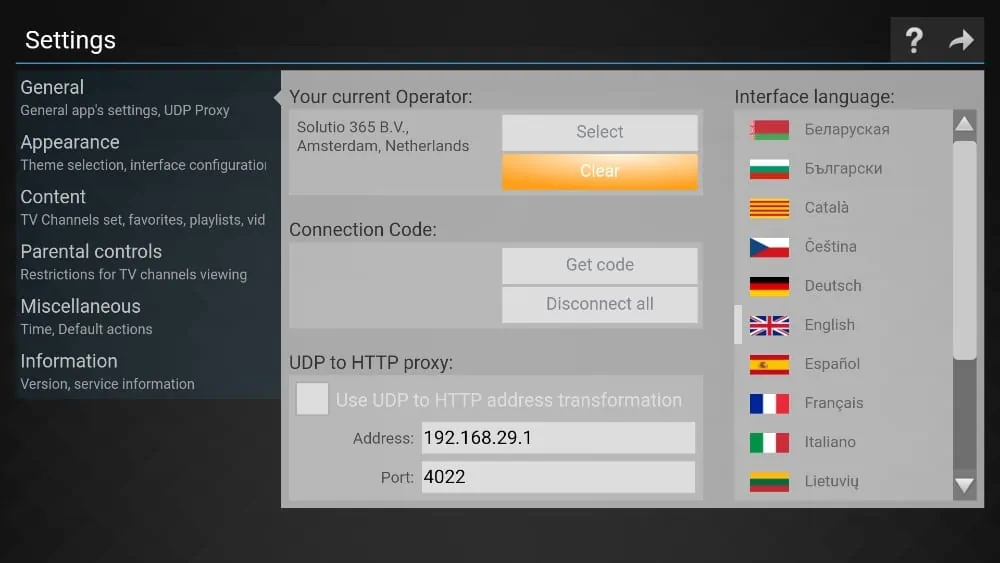
Als je later je IPTV-provider wilt wijzigen of content uit een ander land wilt bekijken, maakt SS IPTV dit heel eenvoudig. Ga naar Instellingen, open het tabblad Algemeen, selecteer Huidige provider wissen en kies vervolgens een nieuwe.
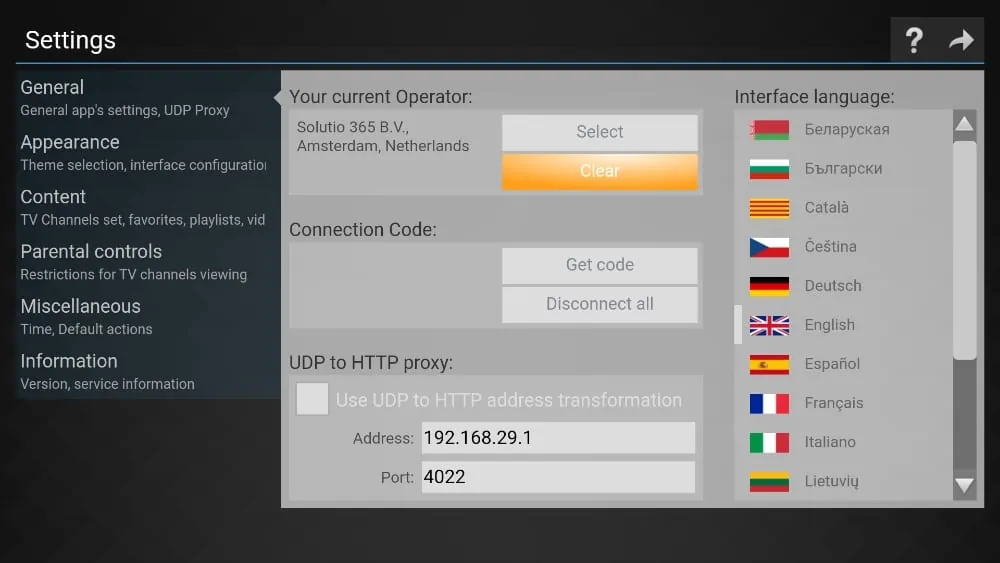
Hoe SS IPTV openen op FireStick ?
Wanneer je je favoriete tv-kanaal op SS IPTV vindt, is de kans groot dat je verslaafd raakt. Als je van plan bent SS IPTV regelmatig te gebruiken, raad ik je aan om de app op het startscherm van je FireStick te plaatsen. Volg deze stappen:
1 – Houd de Home-knop ingedrukt op je FireStick-afstandsbediening.
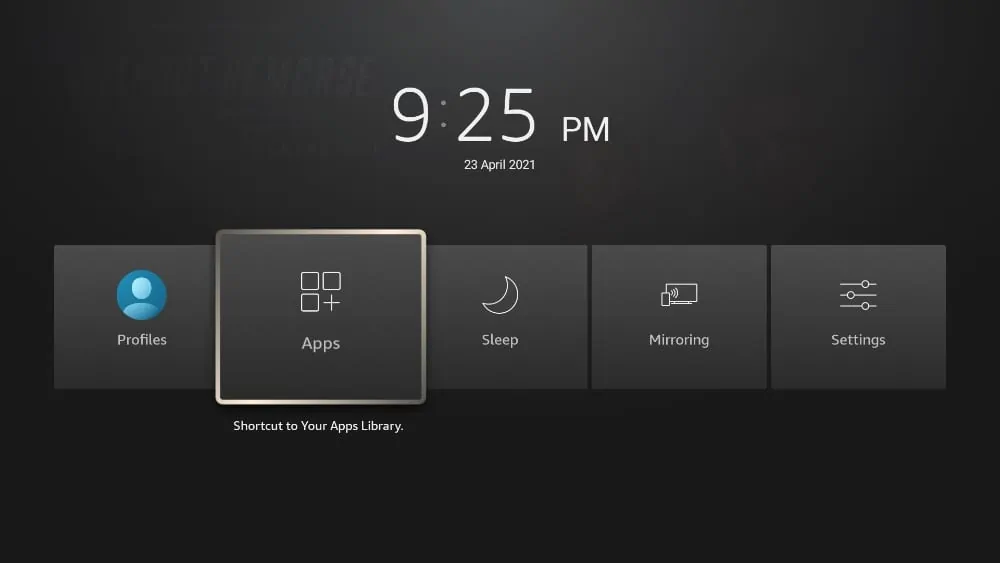
2 – Selecteer Apps in het menu dat verschijnt.
3 – Scroll naar SS IPTV en druk op de Optieknop van je afstandsbediening.
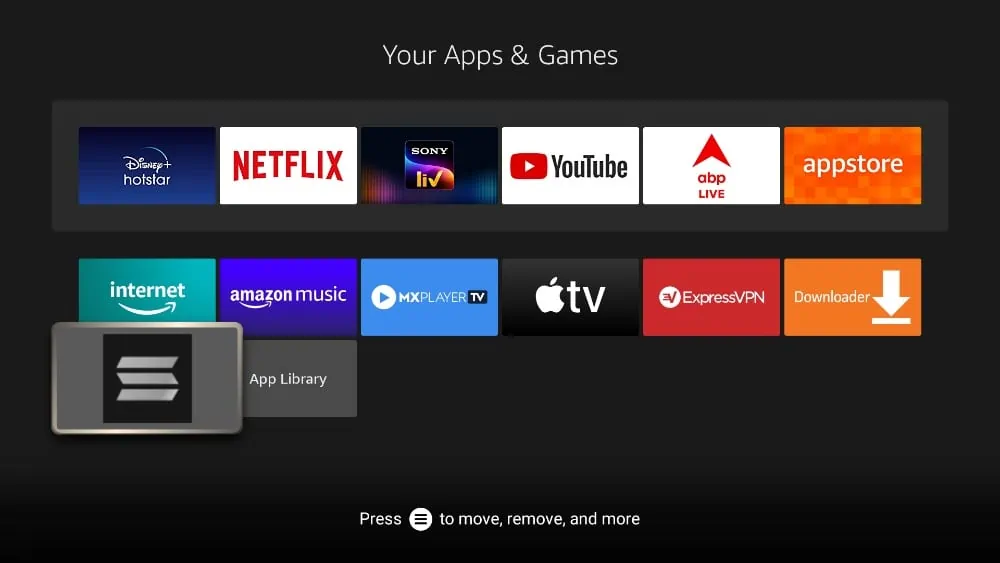
4 – Kies Verplaatsen en zet de app op een plek die voor jou handig is.
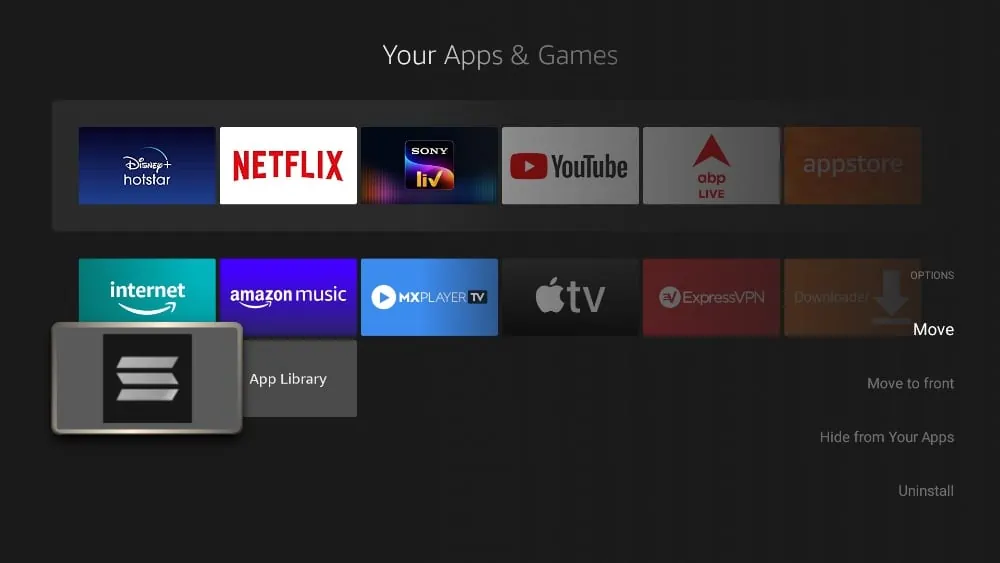
5 – De SS IPTV-app is nu vastgezet voor snelle toegang. Plaats hem waar jij dat het prettigst vindt.
💡 Opmerking: Als je minder dan 20 apps op je FireStick hebt geïnstalleerd, verschijnt SS IPTV automatisch in de rij Jouw Apps en Kanalen op het startscherm.